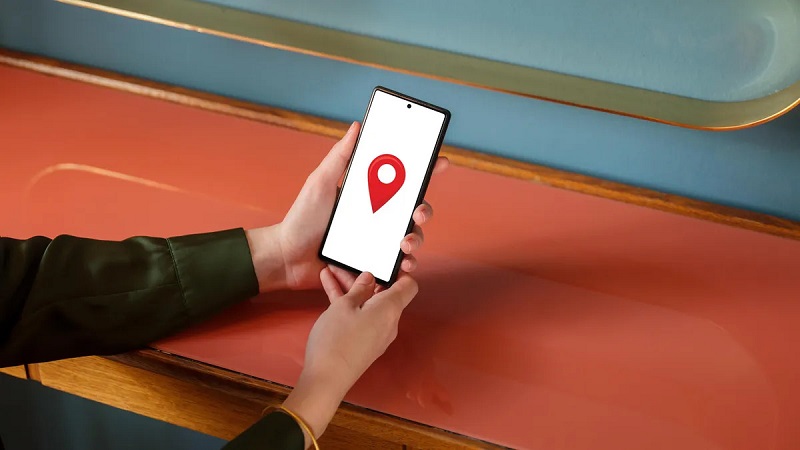
Hoy en día, donde los dispositivos móviles Android se han convertido en extensiones esenciales de nuestras vidas, la gestión de la ubicación en ellos se ha vuelto más relevante que nunca.
Puedes dar prioridad a las aplicaciones de navegación o garantizar la privacidad personal, pero para eso debes conocer cómo activar y desactivar la función de ubicación en tu dispositivo Android.
El control de la ubicación en tu dispositivo Android es una cuestión de practicidad, comodidad, seguridad y privacidad. A medida que las aplicaciones utilizan la información de ubicación para ofrecer servicios personalizados, es esencial comprender cómo gestionar esta característica según tus necesidades individuales.
Desde activar la ubicación para optimizar la experiencia de usuario hasta desactivarla cuando desees mantener un perfil más discreto, cada ajuste en la configuración cuenta.
Por eso, es mejor que sigas leyendo para descubrir cómo tomar el control total de la ubicación en tu dispositivo Android, personalizando al máximo tu experiencia.
Activar y desactivar la ubicación de Android:
¿Por qué activar la ubicación de dispositivos Android?
La activación de la ubicación en un dispositivo Android ofrece una serie de beneficios significativos que van más allá de simplemente ayudarte a encontrar direcciones en un mapa.
Las principales ventajas por las cuales podría es beneficioso llevar activada la función de ubicación en tu dispositivo Android son:
- Navegación y Mapas: la activación de la ubicación permite a aplicaciones de mapas y navegación proporcionar direcciones precisas y orientación en tiempo real
- Aplicaciones: existen servicios y aplicaciones utilizan la información de ubicación para personalizar su funcionamiento. Por ejemplo, aplicaciones de clima pueden ofrecer pronósticos específicos para tu ubicación.
- Aplicaciones Sociales: varias de las aplicaciones sociales que utilizan la ubicación para permitirte compartir tu ubicación con amigos y familiares.
- Encontrar dispositivos: el sistema de ubicación es primordial para utilizar servicios de seguimiento de dispositivos, como Encontrar mi dispositivo en Android. Esto puede ser crucial en caso de pérdida o robo de tu teléfono.
- Publicidad: también existen apps que, gracias a la ubicación, ofrecen anuncios personalizados basados en el lugar donde estés.
¿Por qué desactivar la ubicación de dispositivos Android?
Existen varias razones por las cuales podrías desactivar la ubicación en tu dispositivo Android.
Algunas de las más relevantes son las siguientes:
- Privacidad: si desactivas la ubicación, tomas una medida de seguridad para preservar tu privacidad. Puede ser que prefieras limitar la cantidad de información de ubicación que comparte el móvil.
- Autonomía: la función de ubicación puede consumir una cantidad significativa de energía de la batería. Por eso, cuando tienes poca batería o problemas con la autonomía, puede ser de gran ayuda desactivarlo.
- Redes WiFi públicas: es conveniente desactivar la ubicación cuando te conectas a redes WiFi públicas para reducir la exposición en entornos no seguros.
- Seguimiento: desactivar la ubicación también puede ser bueno para limitar el seguimiento de tus actividades, algo que recopila algunas apps.
- Uso no autorizado: cuando no quieres que tu ubicación sea rastreada, ya sea por razones de privacidad o para evitar el seguimiento no deseado, desactiva la ubicación.
Activar o desactivar la ubicación en Android
Cómo ya sabes cuándo debes activar o desactivar la ubicación de un dispositivo Android, es momento para saber cómo se realiza esta acción.
Es muy sencillo, solo debes realizar estos pasos:
- Desliza el dedo hacia abajo desde la parte superior de la pantalla.
- Mantén pulsando Ubicación (símbolo de un círculo acabado en su parte inferior en pico).
- Si no encuentras la opción Ubicación, vete a Editar (botón con forma de lápiz) y arrastra Ubicación hasta el menú de ajustes rápidos.
Activar o desactivar la ubicación más precisa
Una vez que la localización está activa, puedes darle una facultad extra la ubicación, ya que en los terminales Android se puede incorporar el sistema preciso, algo que, como su propio nombre indica, hace que los resultados de geolocalización sean mucho más fidedignos.
Es muy sencillo conseguirlo, aunque hay que diferenciar los dispositivos con Android 12 o superior, entre los que tiene Android 11 o inferior.
Android 12 y versiones posteriores
- Desliza el dedo hacia abajo desde la parte superior de la pantalla.
- Mantén pulsado el icono Ubicación.
- Si no encuentras la opción Ubicación, toca en Editar (icono de un lápiz) o en Ajustes (icono de un engranaje). Arrastra Ubicación hasta el menú de ajustes rápidos.
- Toca Precisión de la ubicación de Google.
- Activa o desactiva Mejorar la precisión de la ubicación.
Android 11 o versiones anteriores
- Desliza el dedo hacia abajo desde la parte superior de la pantalla.
- Mantén pulsado el botón Ubicación.
- Si no encuentras la opción Ubicación, pulsa en Editar o Ajustes. Arrastra Ubicación hasta el menú de ajustes rápidos.
- Toca Ajustes avanzados y luego Precisión de la ubicación de Google.
- Activa o desactiva Mejorar la precisión de la ubicación.
La capacidad de activar y desactivar la ubicación en dispositivos Android ofrece un equilibrio crucial entre funcionalidad y privacidad.
Ya sea que busques aprovechar al máximo servicios basados en la ubicación o preservar tu privacidad, comprender cómo gestionar esta función te proporciona el control total sobre tu experiencia digital.
Ahora que ya sabes cómo activar y desactivar la ubicación de dispositivos Android, podrás elegir que es lo que más te conviene a ti en cada situación.